Um vor dem Release von Midnight das Housing überhaupt freischalten zu können müsst ihr das Spiel vorbestellt haben, ansonsten könnt ihr zwar schon Dekorationen sammeln, sie aber nirgendwo einbauen oder hinstellen.
Inhalte
Ein Haus kaufen
Die Questreihe, welche euch an den Hauskauf und das Dekorieren heranführt beginnt direkt nach dem Einloggen und umfasst vier simple Quests:
Euer battle.net-Account kann ZWEI Häuser für eure Kriegsmeute kaufen, eins in der Nachbarschaft der Allianz und eins in der Nachbarschaft der Horde. Ihr könnt sie nur mit einem Charakter der jeweiligen Fraktion kaufen, sie dann aber BEIDE mit allen euren Charakteren besuchen, egal welcher Fraktion sie angehören.
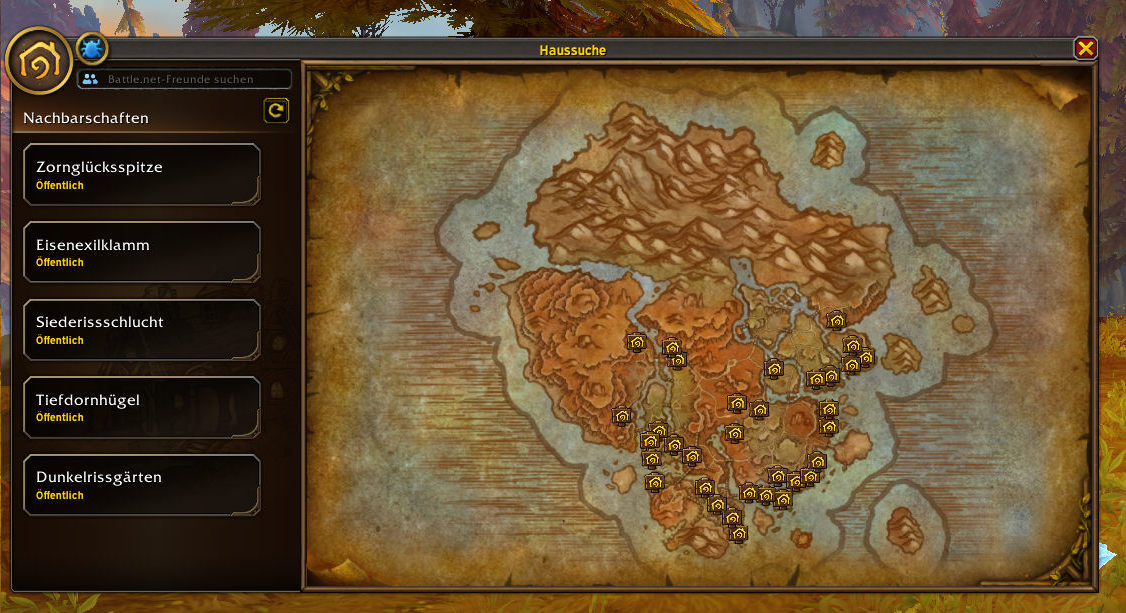
Ein Haus zu kaufen ist auch über das Interface der Behausungsübersicht (Standard-Hotkey H) möglich. Dort könnt ihr ganz oben auf den Button „Haussuche öffnen“ klicken und euch die verfügbaren Nachbarschaften ansehen. Euer Haus kann entweder in einer öffentlichen oder einer privaten Nachbarschaft befindlich sein. Dazu findet ihr im Bereich Nachbarschaften mehr Informationen.
Habt ihr ein Grundstück angeklickt, könnt ihr euch dorthin porten lassen um es zu besichtigen.
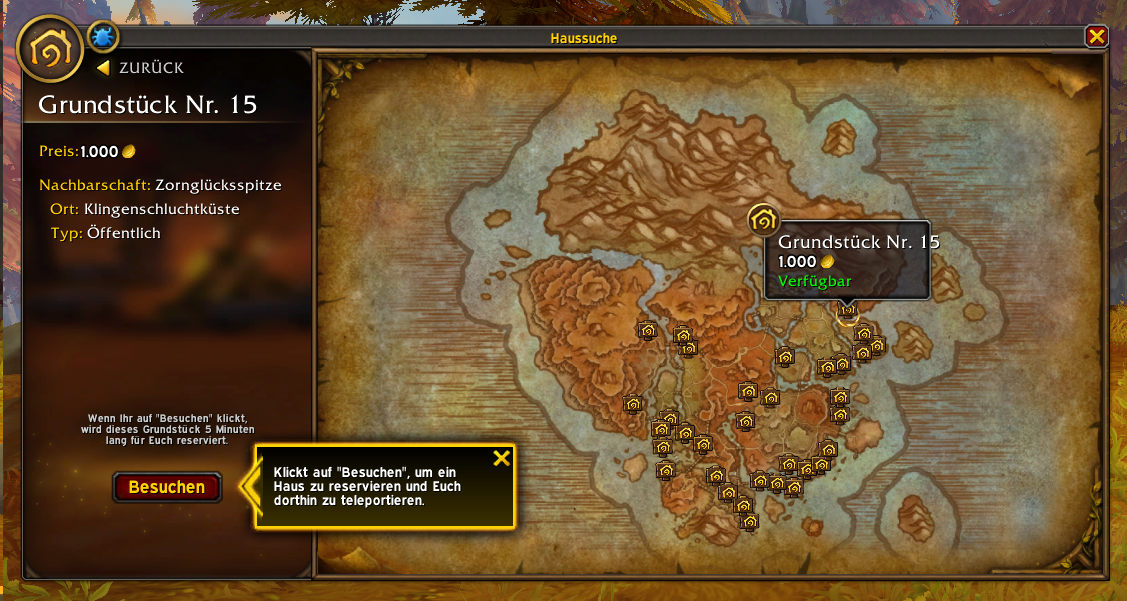
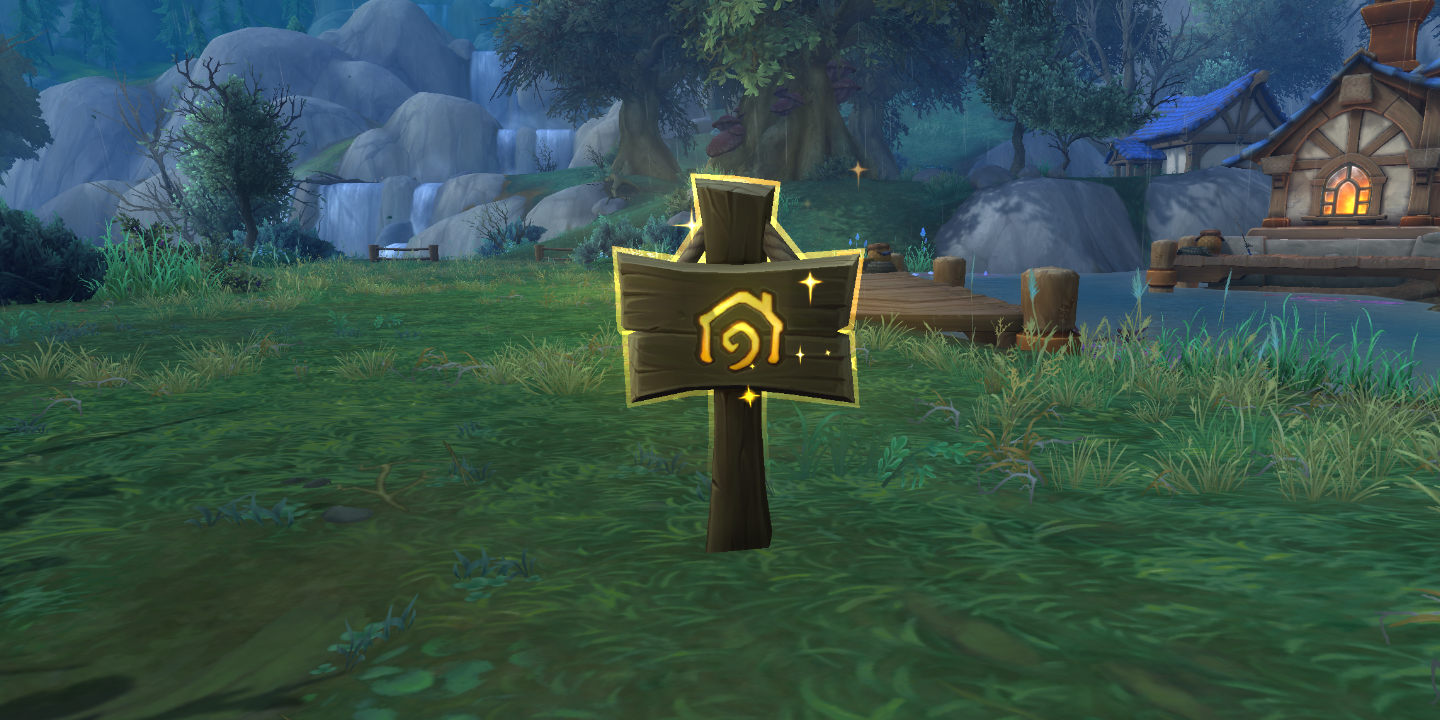
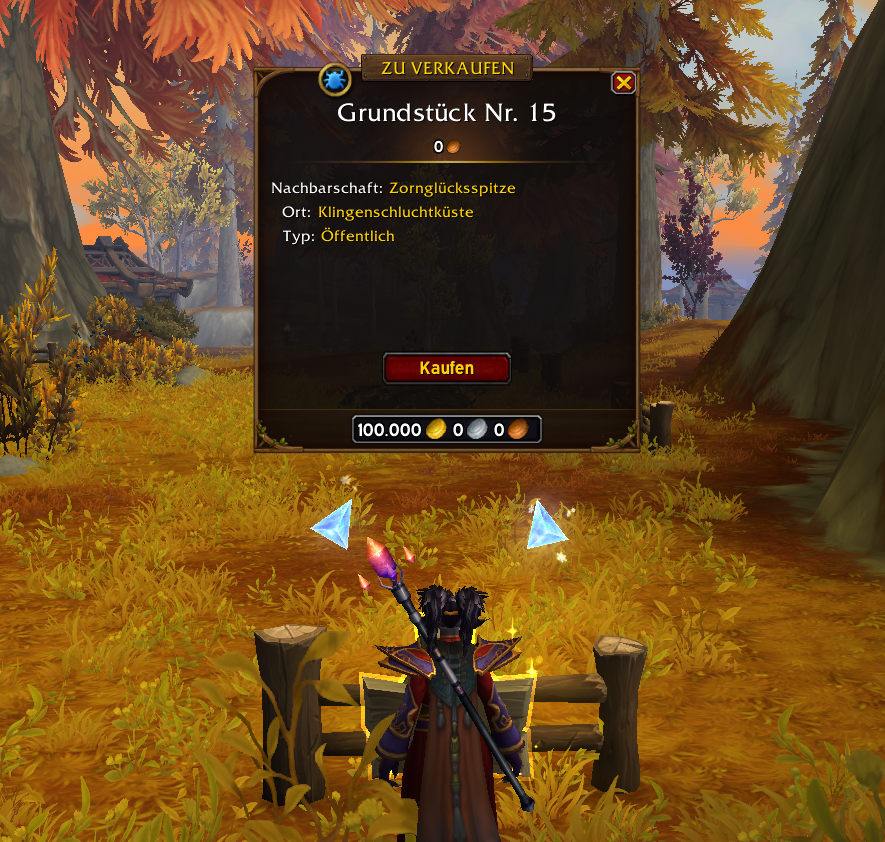
Vor Ort ist es dann möglich, das Haus für 1.000 Gold zu kaufen. Dazu müsst ihr lediglich auf den glitzernden Grundstein klicken.
Euer Haus kann übrigens auf die gleiche Weise umgezogen werden, dabei bleibt eure Inneneinrichtung sowie auch die Gartengestaltung erhalten.
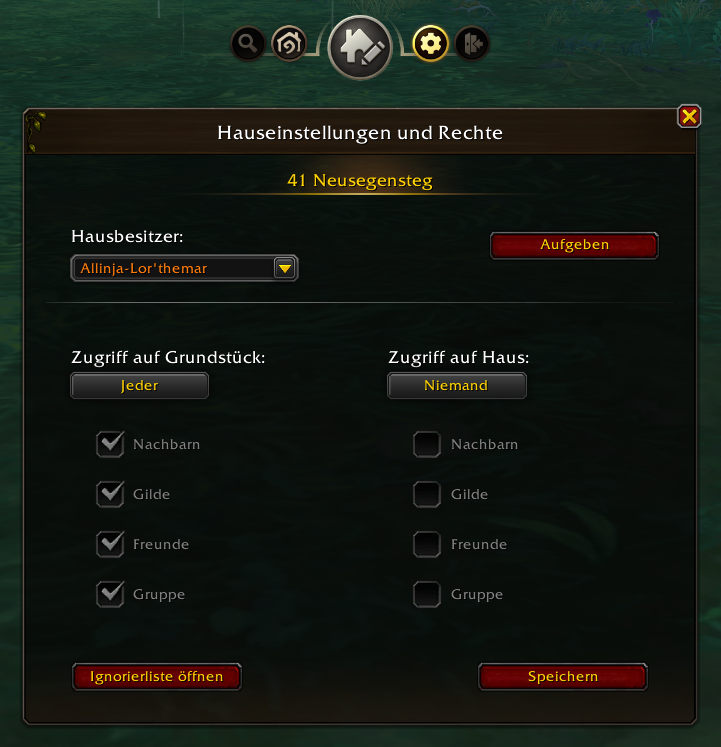
Euer Hausrecht liegt allein bei euch. Das heisst, ihr könnt entscheiden wer euer Grundstück betreten darf und ebenfalls, wer in euer Haus darf um sich dort umzusehen. Diese Rechte könnt ihr für Grundstück und Haus separat einstellen während ihr euch auf eurem Grundstück befindet. Dazu müsst ihr Im kleinen Menü im oberen Teil des Interface auf das Zahnrad klicken.
Wenn ein anderer Spieler keine Rechte hat, euer Grundstück zu betreten setzt das Spiel ihn automatisch vor die Tür.
Die Behausungsübersicht
In diesem Interface (Standard-Hotkey H) befinden sich alle wichtigen Informationen eures Hauses bzw. eurer Häuser:
- Das Hauslevel und das verfügbare Budget für Einrichtung und Räume
- Die Haussuche (für Umzüge oder Neuanschaffungen)
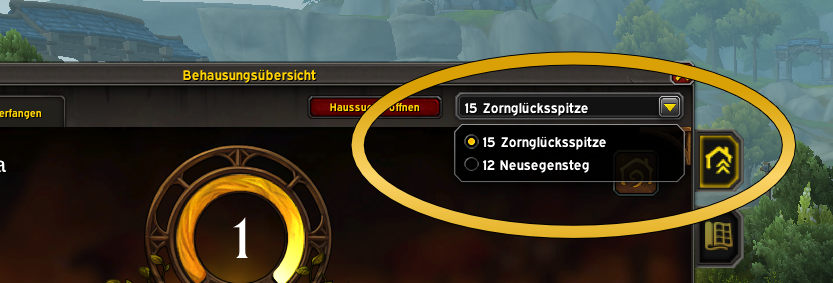
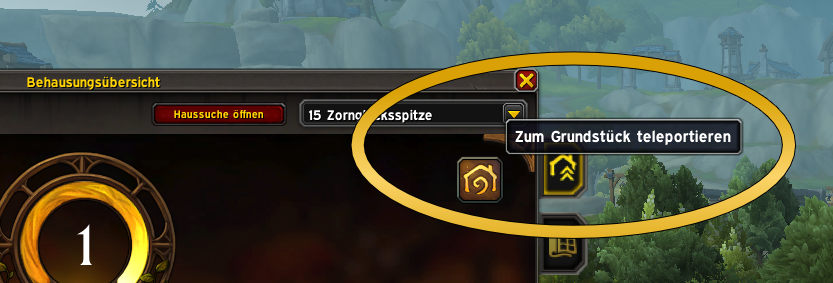
- Den Button um zu euren Häusern zu teleportieren (rechts oben) – wenn ihr zwei Häuser besitzt braucht ihr ausserdem:
- Den Umschalter bzw. die Auswahl für das Allianz- bzw. Hordehaus (rechts oben über dem Port-Button)
- Informationen zu Unterfangen
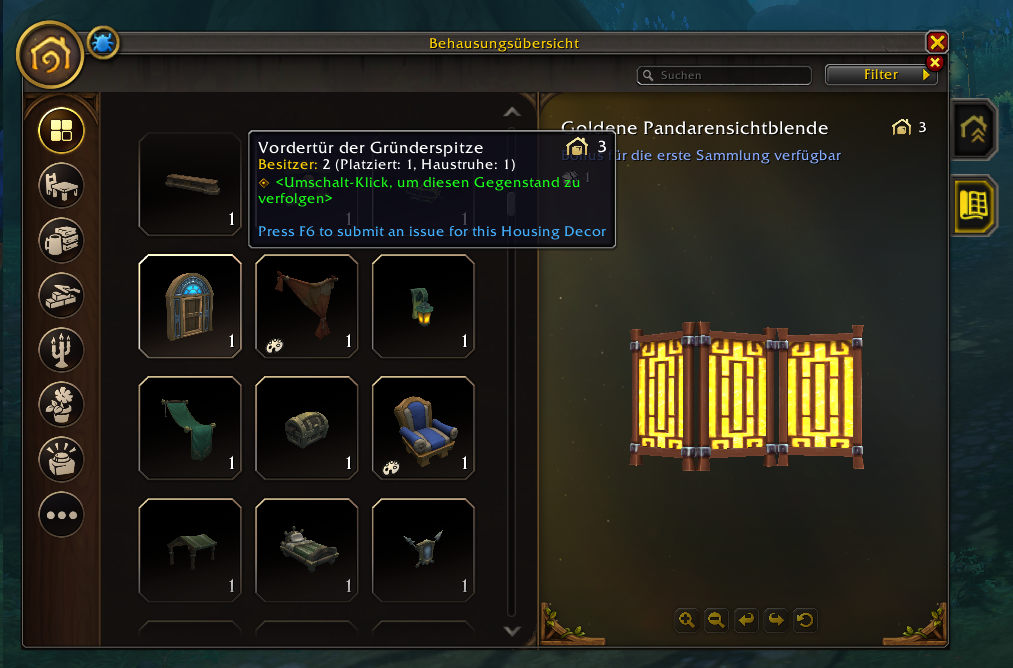
- Einen Dekorationskatalog, welcher euch gesammelte und nicht gesammelte Dekoration anzeigt. Ausserdem seht ihr dort, wieviele Stücke einer Dekoration ihr besitzt und wieviele davon bereits im Haus verbaut sind (oder auch nicht)
Wie komme ich zu meinem Haus!
Der einfachste Weg führt über die Behausungsübersicht (Standard-Hotkey: H). Dort gibt es im rechten oberen Eck einen Button, der euch zu eurem (ausgewählten) Grundstück teleportiert. Bei diesem Teleport spielt es keine Rolle, welcher Fraktion euer Charakter angehört.
Habt ihr auf diesen Port gerade den 15-minütigen Cooldown, gibt es je nach Fraktion eures Charakters noch einen einen alternativen Weg:
Um in die fraktionseigene Nachbarschaft zu gelangen gibt es sowohl in  Orgrimmar als auch in
  Sturmwind ein Portal. In Orgrimmar lauft ihr einfach die Treppe zum Portalraum hinunter, genau gegenüber der Treppe befindet sich das Portal zur Klingenschluchtküste. In Sturmwind biegt ihr im Portalraum links ab, das erste Portal auf der rechten Seite bringt euch zur Gründerspitze.

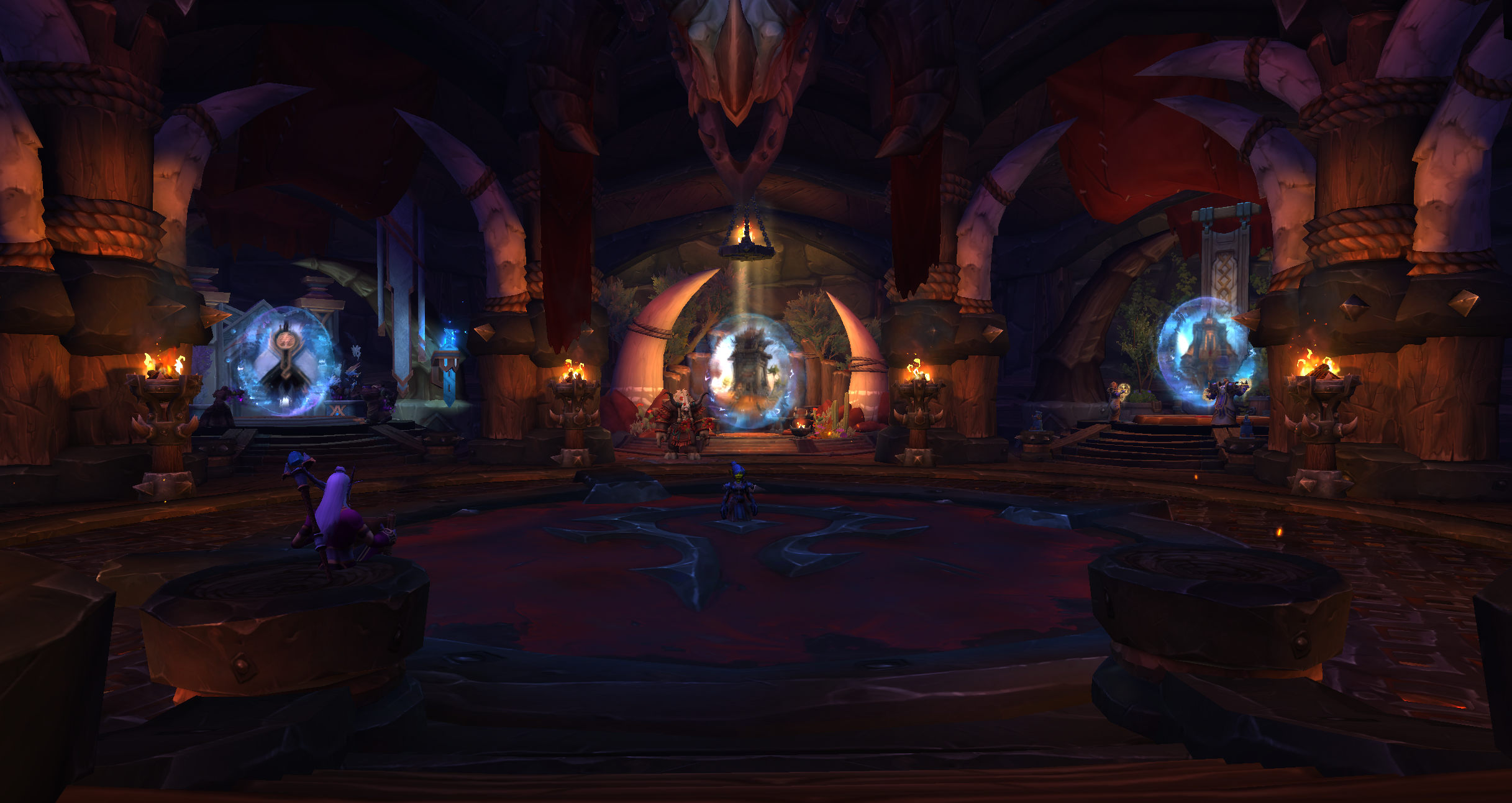
Dort, wo ihr nach dem Durchschreiten des Portals in eurer jeweiligen Nachbarschaft ankommt befindet sich übrigens das Portal zurück in eure Hauptstadt!
Nachbarschaften
Jede Fraktion besitzt ein Gebiet, in welchem diese Nachbarschaften angesiedelt sind: Gründerspitze und Klingenschluchtküste. Nachbarschaften sind dauerhaft angelegt, eure Nachbarn ändern sich also nur, wenn sie umziehen (oder natürlich wenn ihr umzieht). Innerhalb dieser Instanz ist euer Haus wiederum eine eigene Instanz.
Jede Nachbarschaft verfügt über 55 Grundstücke. Sollten alle Grundstücke einer öffentlichen oder Gildennachbarschaft belegt sein wird automatisch eine neue Unter-Instanz der jeweiligen Nachbarschaft erzeugt – das gilt scheinbar aber nicht für Satzungsnachbarschaften (Stand November 2025).
Wie bereits erwähnt gibt es öffentliche Nachbarschaften, welche von Blizzard selbst erstellt und verwaltet werden und private. Private Nachbarschaften sind entweder Gildennachbarschaften oder Satzungsnachbarschaften und können in der Ortsmitte bei der Verwaltung erstellt werden.
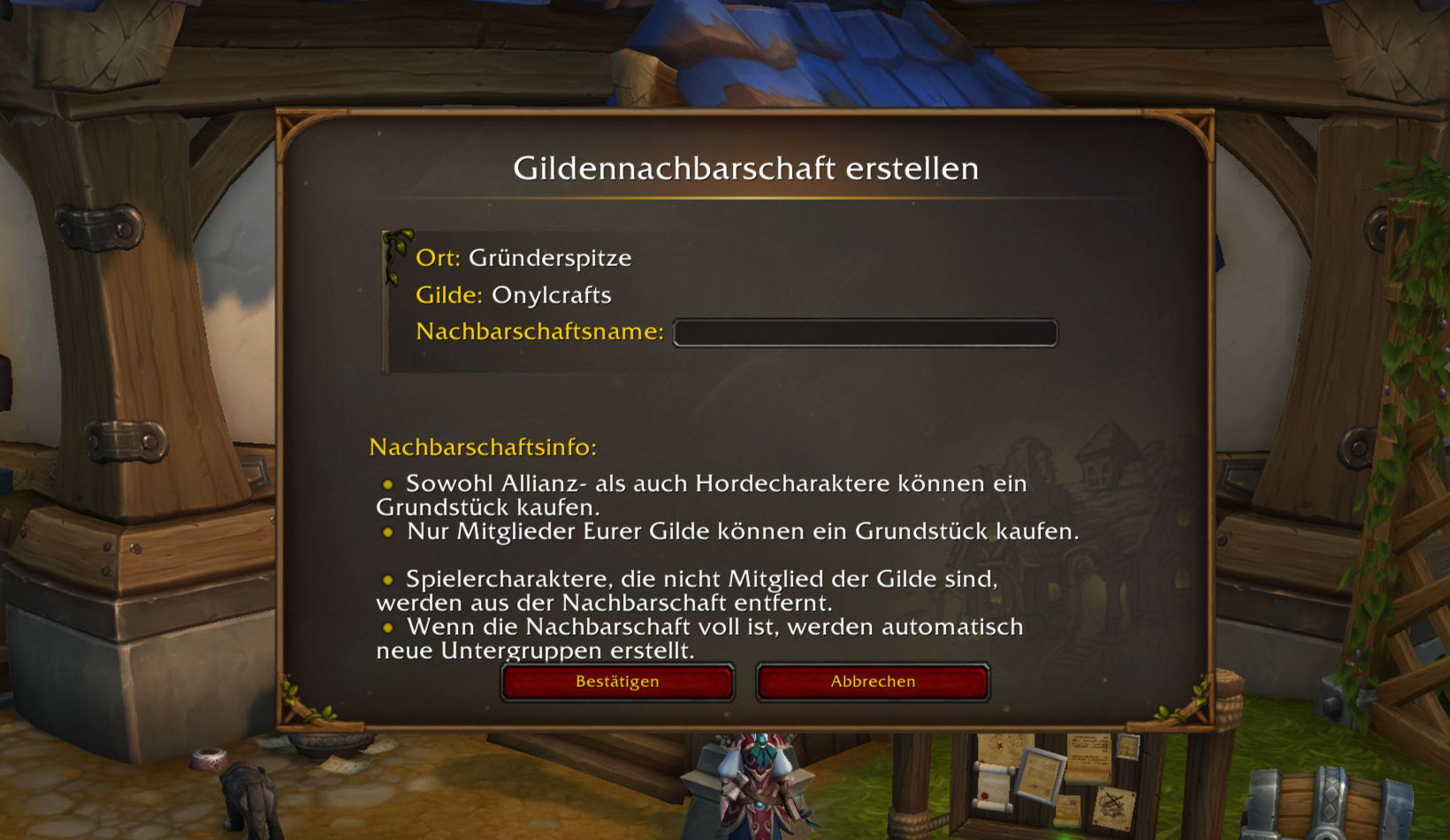
Gildennachbarschaften
Gildennachbarschaften können nur von Gildenmeistern erstellt werden (die auf die Fraktion achten sollten). Alle Mitglieder der Gilde können dann in der Nachbarschaft ansiedeln. Seid ihr nicht mehr Teil der Gilde, könnt ihr natürlich auch nicht mehr in deren Nachbarschaft wohnen und müsst für euer Haus eine andere Nachbarschaft finden.

Satzungsnachbarschaften
Satzungsnachbarschaften kann jeder Spieler erstellen, braucht dafür aber die Unterschriften von Mitspielern. Der Spieler, welcher die Nachbarschaft erstellt hat ist automatisch der Nachbarschaftsverwalter: Er kann dann Charaktere in seine Nachbarschaft einladen.
Unterfangen
Wenn in eurer Nachbarschaft Unterfangen aktiv sind, könnt ihr als Bewohner daran teilnehmen. In der Behausungsübersicht gibt es dafür einen extra Reiter, in welchem ihr die Aufgaben steht, die ihr erledigen könnt um das Unterfangen vorwärts zu treiben. Für jede erledigte Aufgabe erhaltet ihr Nachbarschaftsgunst und Gemeinschaftscoupons. Diese Coupons können bei speziellen Händlern dann für Dekoration ausgegeben werden, die zum Thema des Unterfangens passen.

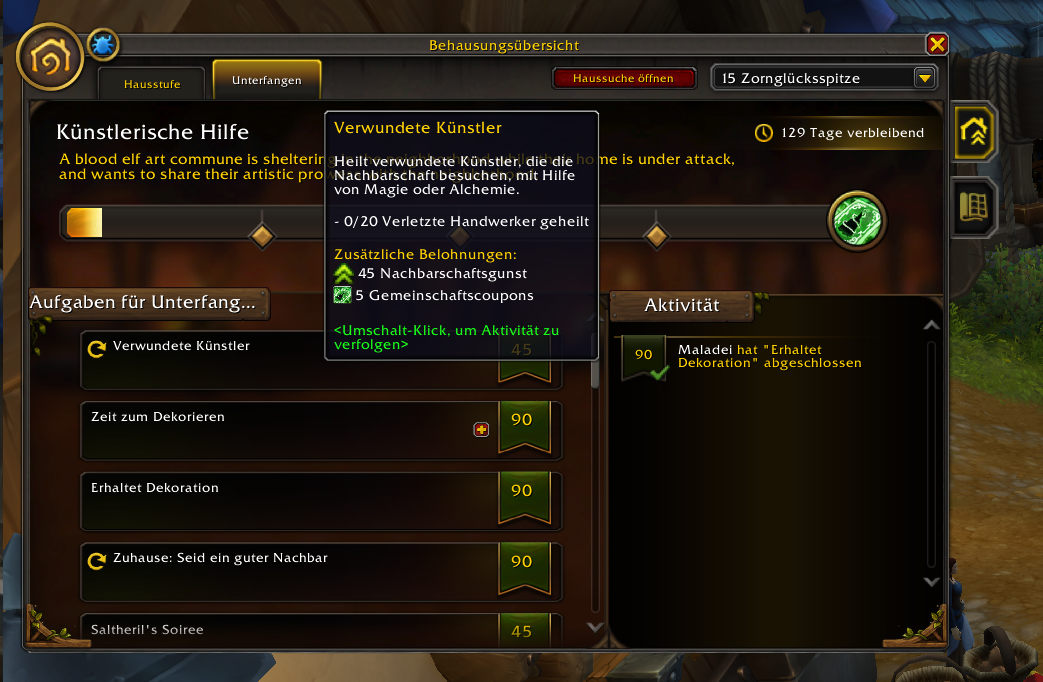
Nachbarschaftsgunst hilft euch dabei, euer Haus zu leveln und mehr Platz für Dekoration und Räume freizuschalten.
Dekorieren
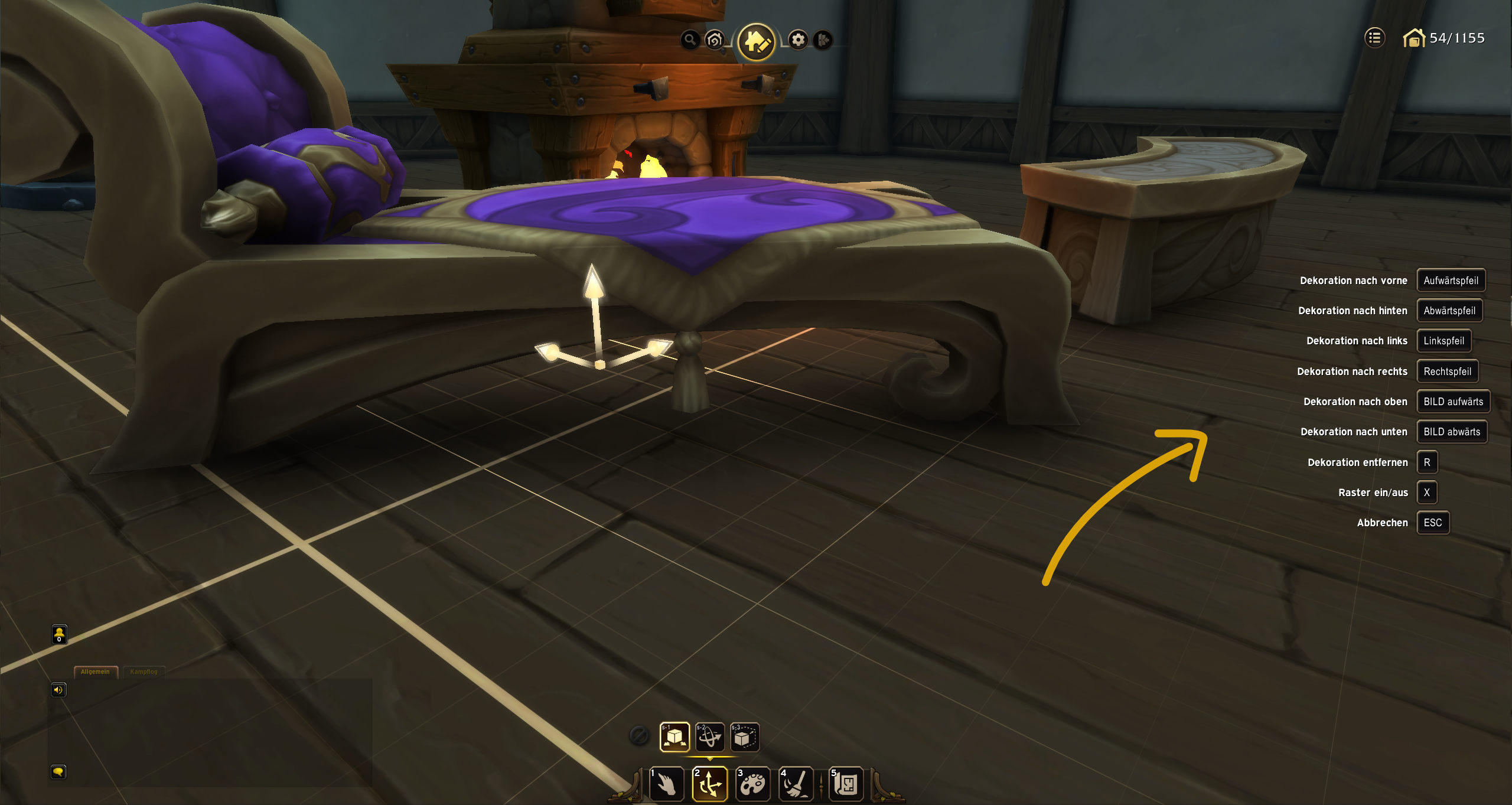
Sobald ihr euch auf eurem Grundstück oder in eurem Haus befindet steht euch ein kleines Menü am oberen Bildschirmrand zur Verfügung. Der grösste (mittlere) Button ist der Hauseditor. Er bietet euch folgende Möglichkeiten:
- Hotkey 1: Dekorationsmodus
Im Dekorationsmodus könnt ihr Dekorationen platzieren oder entfernen. Ebenfalls könnt ihr die Optionen Ausrichtung am Raster (C) oder Clipping aktivieren (V) an- oder abschalten. Schaltet ihr Clipping aus, gibt es keine Kollisionsabfrage mehr und ihr könnt die Gegenstände stapeln wie ihr wollt. - Hotkey 2: Der erweiterte Modus
Der erweiterte Modus gibt Euch zusätzliche Kontrolle über Dekorationen mithilfe von Bewegen (Shift 1), Drehen (Shift 2) und Skalieren (Shift 3)

- Hotkey 3: Anpassungsmodus (färben)
Im Anpassungsmodus könnt ihr das Aussehen verschiedener Objekte in Eurem Haus ändern. - Hotkey 4: Bereinigungsmodus
Mit dem Bereinigungsmodus könnt ihr mehrere Dekorationen schnell aus Eurem Haus entfernen. - Hotkey 5: Bauplan bearbeiten
Mit dem Bauplaneditor könnt ihr den Grundriss Eures Hauses ändern
Am rechten Bildschirmrand befinden sich ausserdem je nach ausgewähltem Werkzeug weitere Befehle:
Das Zahnrad im Menü am oberen Bildschirmrand neben dem Hauseditor beherbergt die Einstellungen für das Hausrecht, wer euer Haus und euer Grundstück betreten darf oder nicht.
Dekorations-Quellen
Wenn ihr dann im eigenen Haus seid und nicht genau wisst, woher ihr Dekorationen abgesehen von den Dekorations-Händlern bekommen könnt – hier gibt es einige Anregungen: